Jak wyłączyć wp-cron.php?
WordPress używa pliku o nazwie wp-cron.php aby zautomatyzować takie rzeczy, jak publikowanie zaplanowanych postów, sprawdzanie aktualizacji wtyczek lub motywów, wysyłanie powiadomień e-mail itp.
Domyślnie WordPress jest skonfigurowany do wywoływania wp-cron.php za każdym razem, gdy ktoś odwiedza Twoją stronę WWW.
Na stronach o niskim natężeniu ruchu jest to całkowicie w porządku, ale kiedy wizyt na Twojej stronie WWW jest bardzo dużo, uruchamianie wp-cron.php prowadzić do problemów z wykorzystaniem zasobów dla serwera, to z kolei sprawi, że Twoja strona będzie ładować się wolniej.
Możemy to rozwiązać, wyłączając domyślne wywołanie zadaniem CRON na poziomie serwera. Wystarczą dwa kroki.
1. Wyłączamy wp-cron.php
Połącz się poprzez FTP lub SSH ze swoim kontem, po czym w katalogu głównym swojej strony WWW (domyślnie public_html) znajdź i otwórz do edycji plik wp-config.php.
Dodaj w nim około linii 37 poniższy kod i zapisz zmiany.
define('DISABLE_WP_CRON', true);2. Dodajemy zadanie CRON w dPanelu
Zaloguj się do dPanelu, a następnie z menu po lewej stronie wybierz Zaawansowane i tam Zadania CRON.
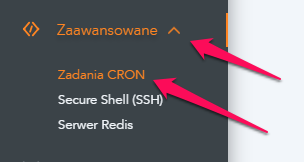
Na stronie, która się załaduje, kliknij przycisk +Dodaj, a następnie wypełnij formularz kolejno:
- Profil: 5 minut (zwykle taki czas jest wystarczający aby zadanie zostało wykonane)
- Program: Wget
- URL: Tutaj podaj adres zgodnie ze schematem: https://twojadomena.pl/wp-cron.php?doing_wp_cron (oczywiście zamień twojadomena.pl na faktyczny adres Twojej strony)
- Interwał: co 5 minut (jest to czas co jaki system będzie uruchamiać zadanie. W większości przypadków co 5 minut powinno być wystarczające)
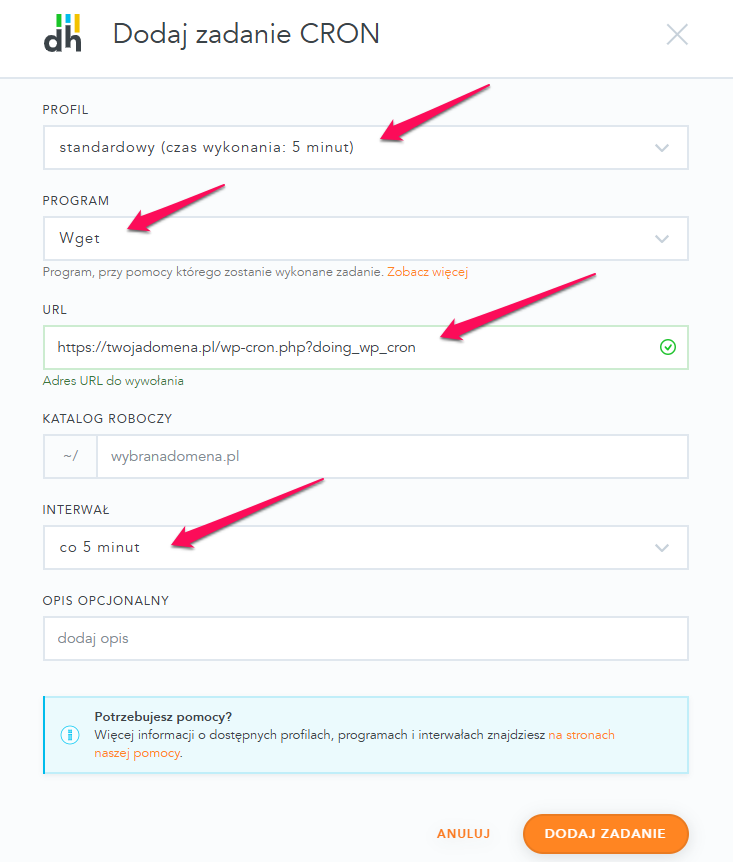
Po wypełnieniu formularza, kliknij przycisk Dodaj zadanie. To wszystko.
Nadal potrzebujesz pomocy? Helpdesk 24h odpowiada przez całą dobę.