Konfiguracja poczty na iOS (iPhone)
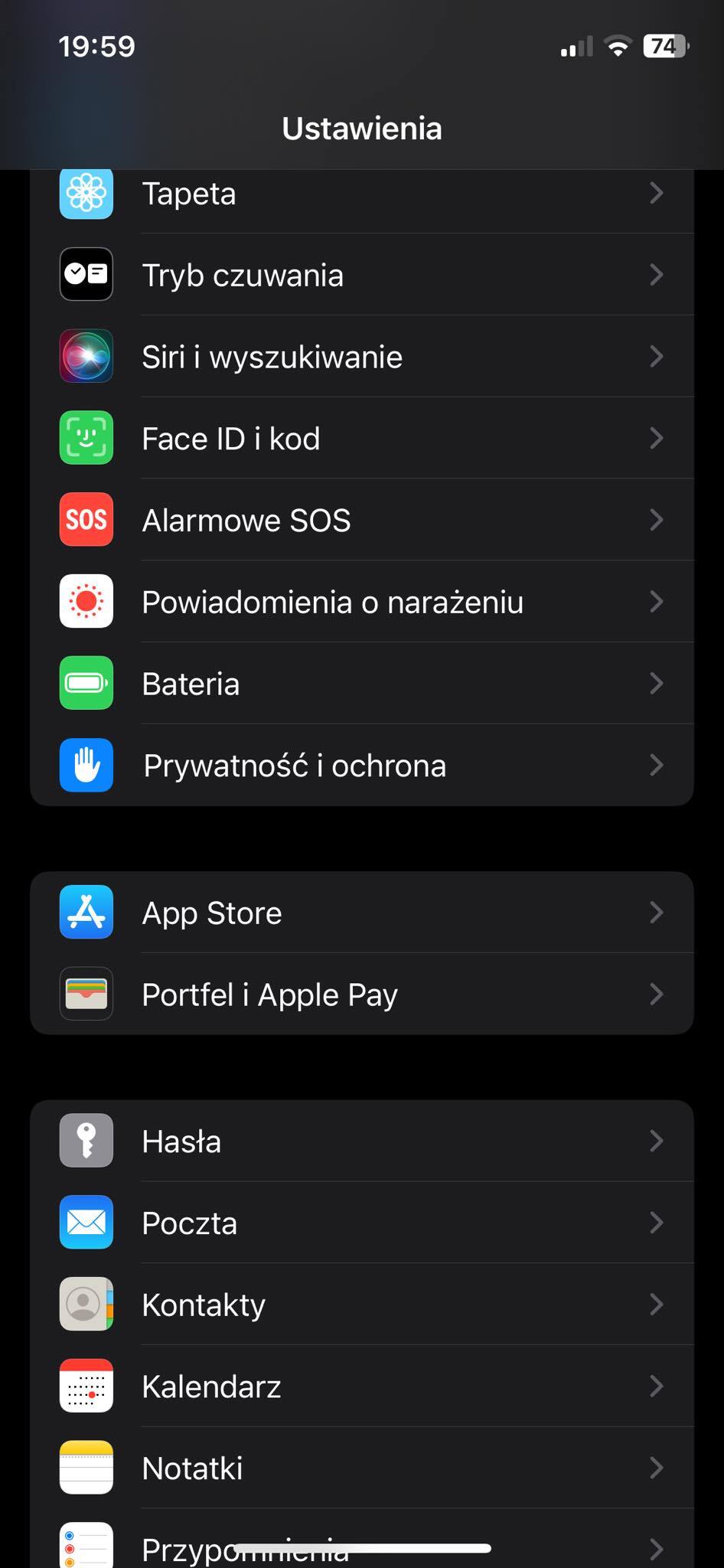
1. Wybieramy Ustawienia z menu głównego.
2. Wybieramy Poczta z listy Ustawień.
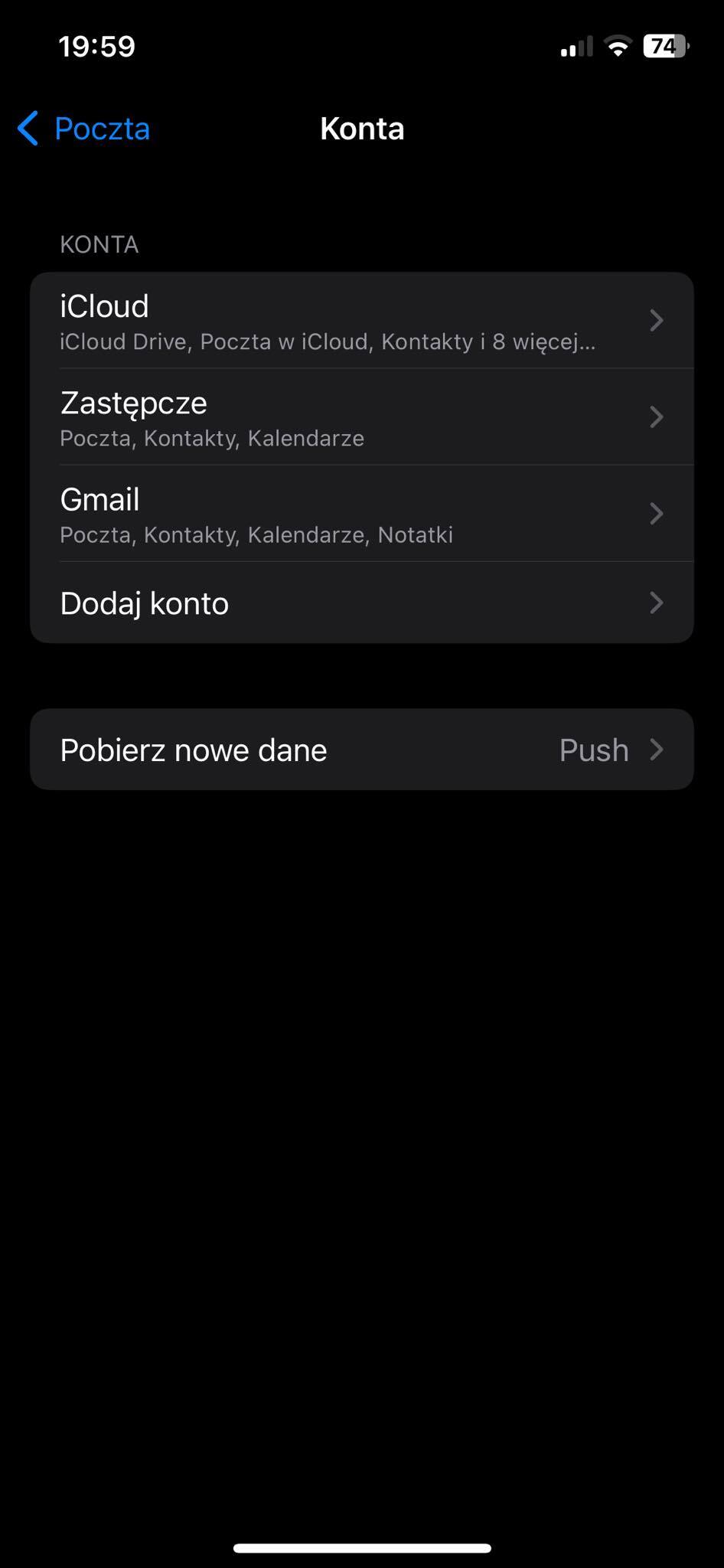
3. Wybieramy Dodaj konto.
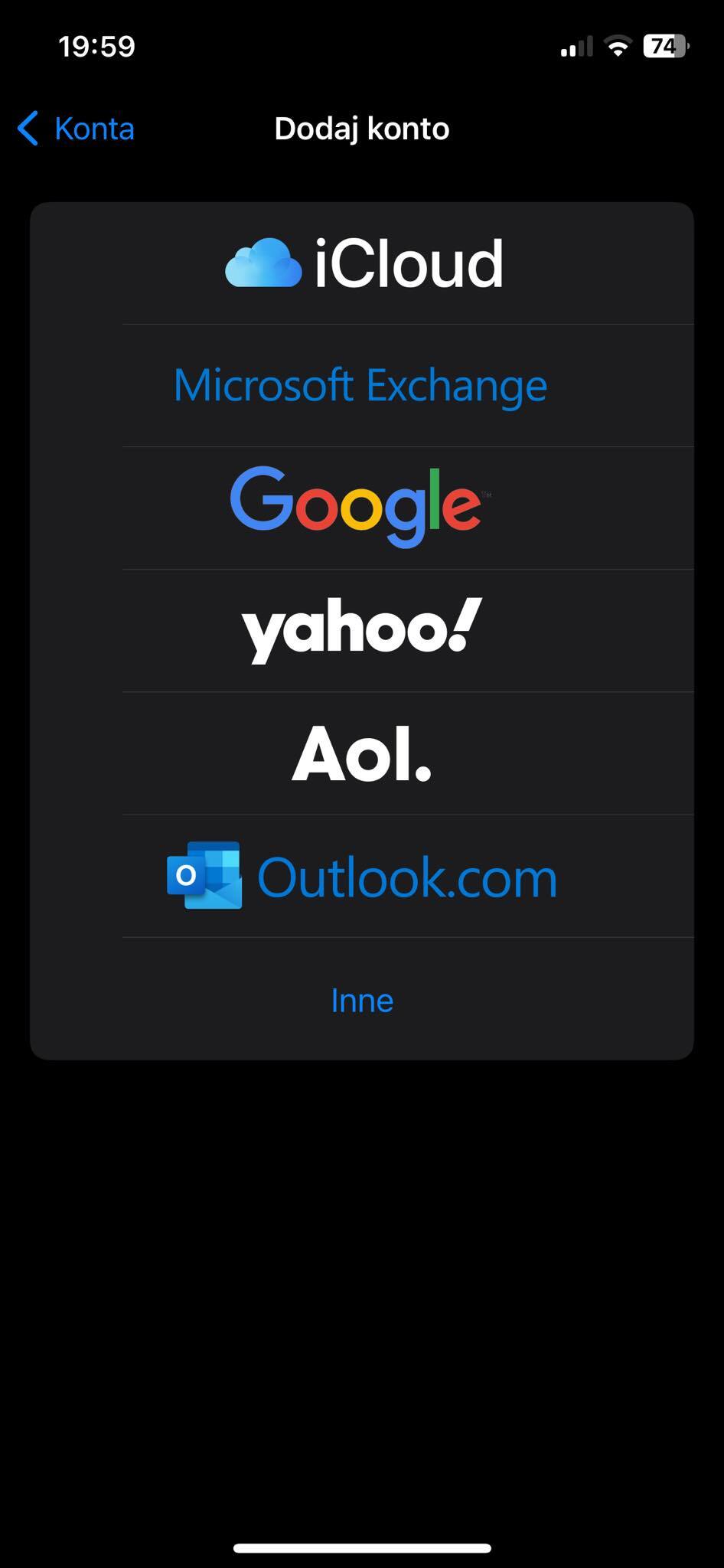
4. Wybieramy Inne.
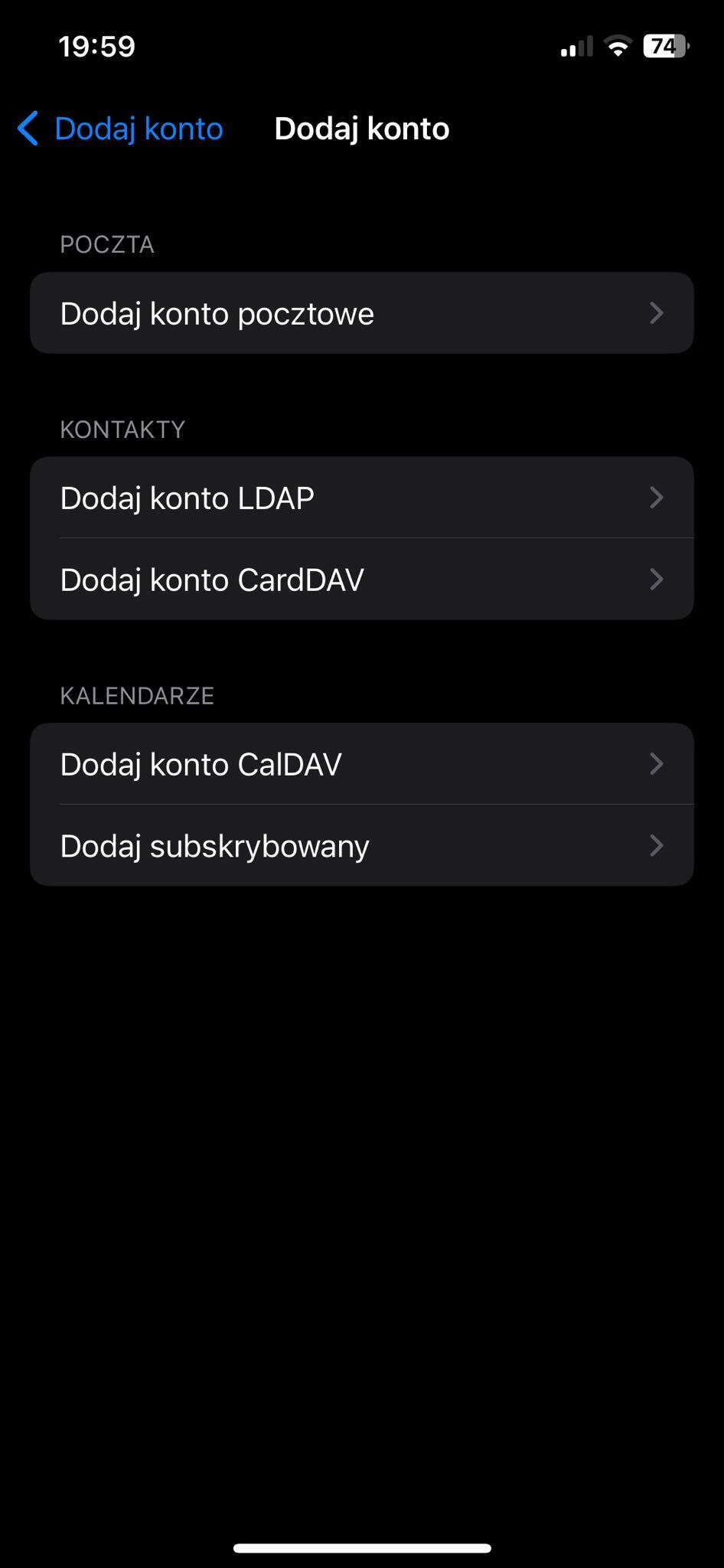
5. Wybieramy Dodaj konto pocztowe w liście Inne.
6. Uzupełniamy dane Nowego konta. Następnie wybieramy Dalej w prawej górnej części ekranu.
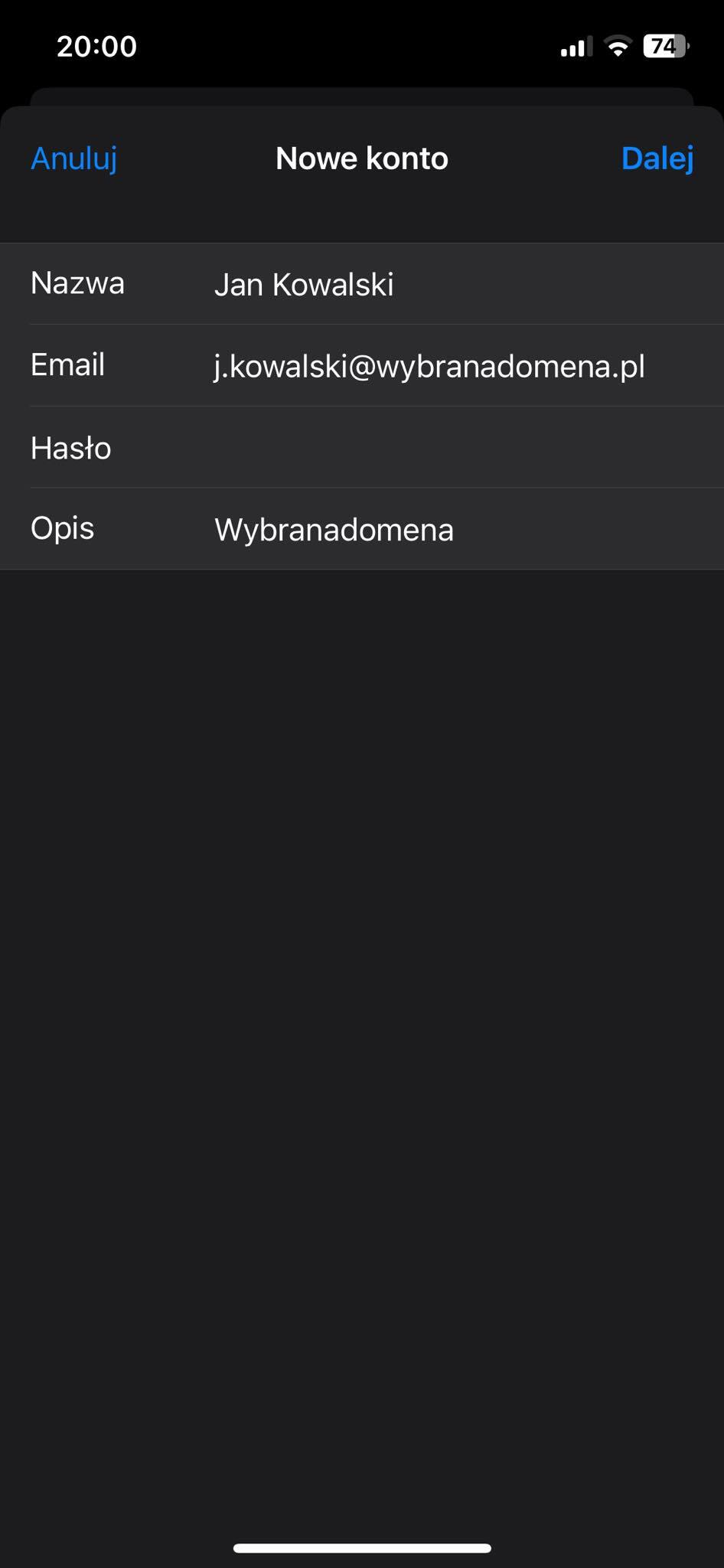
- Nazwa – wpisujemy nasze imię i nazwisko
- Email – wpisujemy adres e-mail
- Hasło – wprowadzamy hasło dla adresu e-mail wpisanego wcześniej
- Opis – krótki opis naszego konta pocztowego
7. Wybieramy IMAP. Następnie wybieram Dalej w prawym górnym rogu ekranu.
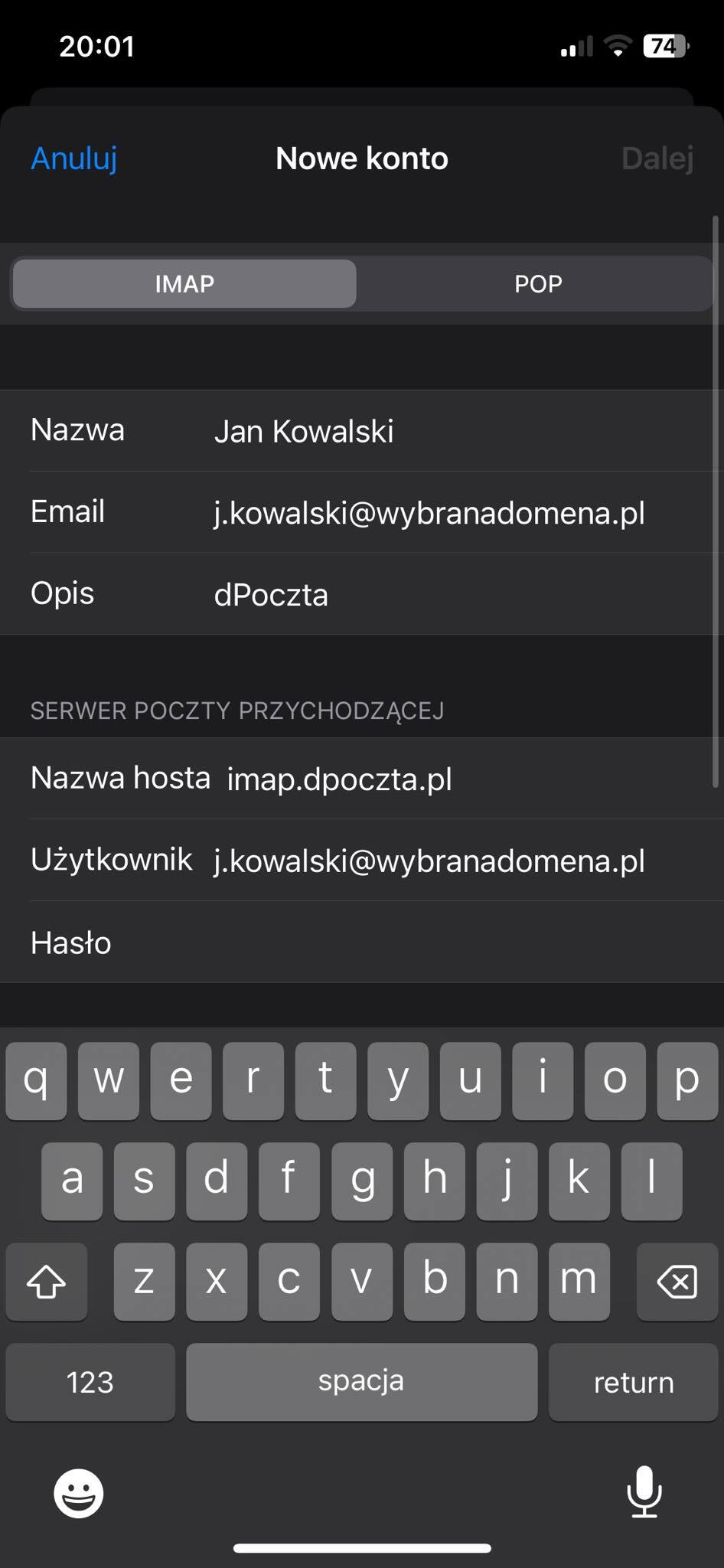
- Nazwa – wpisujemy nasze imię i nazwisko
- Email – wpisujemy adres e-mail
- Opis – krótki opis naszego konta pocztowego
Przesuwamy się na dół i wpisujemy ustawienia dla naszego Serwera poczty przychodzącej.
- Nazwa Hosta – wpisujemy imap.dpoczta.pl
- Użytkownik – wpisujemy adres e-mail
- Hasło – wprowadzamy hasło dla adresu e-mail wpisanego wcześniej
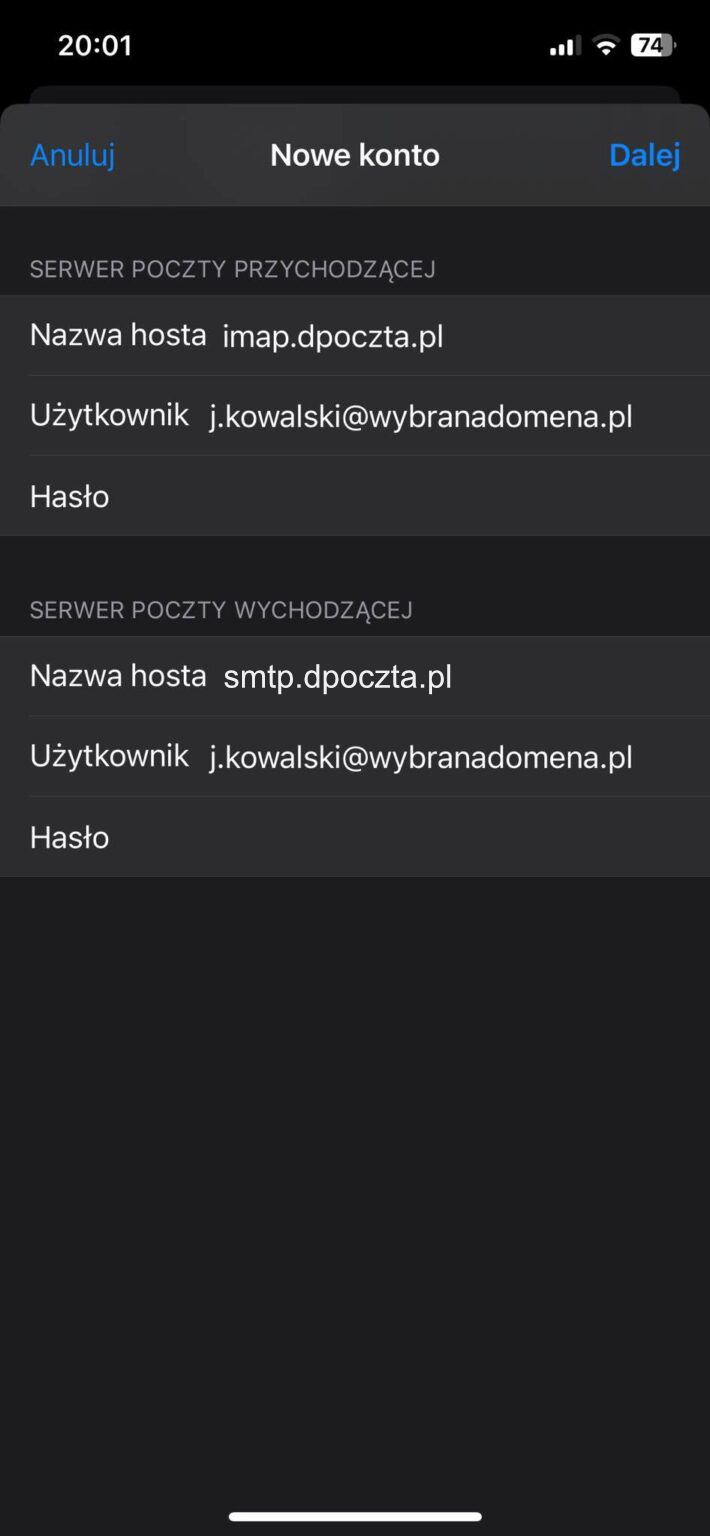
Uwaga! Gdyby aplikacja nie chciała nawiązać komunikacji, podaj nazwę hosta wraz z podanym portem tj. imap.dpoczta.pl:143
Przesuwamy się na dół i uzupełniamy pola dla Serwera poczty wychodzącej (SMTP). Następnie wybieramy Dalej w prawej górnej części ekranu.
- Nazwa Hosta – wpisujemy smtp.dpoczta.pl
- Użytkownik – wpisujemy adres e-mail
- Hasło – wprowadzamy hasło dla adresu e-mail wpisanego wcześniej
Uwaga! Gdyby aplikacja nie chciała nawiązać komunikacji, podaj nazwę hosta wraz z podanym portem tj. smtp.dpoczta.pl:587
8. Wybieramy co ma zawierać się w naszym koncie pocztowym. Na zakończenie wybieramy Zachowaj w prawym górnym rogu ekranu.
Nadal potrzebujesz pomocy? Helpdesk 24h odpowiada przez całą dobę.