Jak aktywować lub deaktywować proxy w Cloudflare
W tym artykule
W tym artykule
Cloudflare to popularna usługa CDN i zabezpieczeń, która umożliwia właścicielom stron internetowych przyspieszenie działania witryn i ich ochronę przed zagrożeniami. Jedną z kluczowych funkcji jest możliwość włączenia lub wyłączenia proxy (czyli pośrednictwa serwerów Cloudflare) dla poszczególnych rekordów DNS. W tym artykule krok po kroku omówimy, jak aktywować i deaktywować proxy w Cloudflare.
Czym jest proxy w Cloudflare?
Proxy Cloudflare to funkcja, która umożliwia „przepuszczanie” ruchu przez infrastrukturę Cloudflare. Dzięki temu użytkownik korzysta z zalet takich jak ochrona przed atakami DDoS, buforowanie treści, ukrycie rzeczywistego adresu IP serwera oraz szybsze ładowanie strony.
Proxy jest oznaczone w panelu Cloudflare ikoną pomarańczowej chmurki. Gdy proxy jest wyłączone (ikona szara), rekord DNS kieruje ruch bezpośrednio do serwera – bez użycia funkcji ochronnych i optymalizacyjnych Cloudflare.
Jak aktywować proxy dla rekordu DNS?
Aby włączyć proxy Cloudflare dla konkretnego rekordu DNS, wykonaj poniższe kroki:
-
Zaloguj się do Cloudflare – przejdź na cloudflare.com i zaloguj się do swojego konta.
-
Wybierz domenę – z listy domen kliknij tę, którą chcesz edytować.
-
Przejdź do zakładki „DNS” – znajdziesz ją w menu głównym panelu domeny.
-
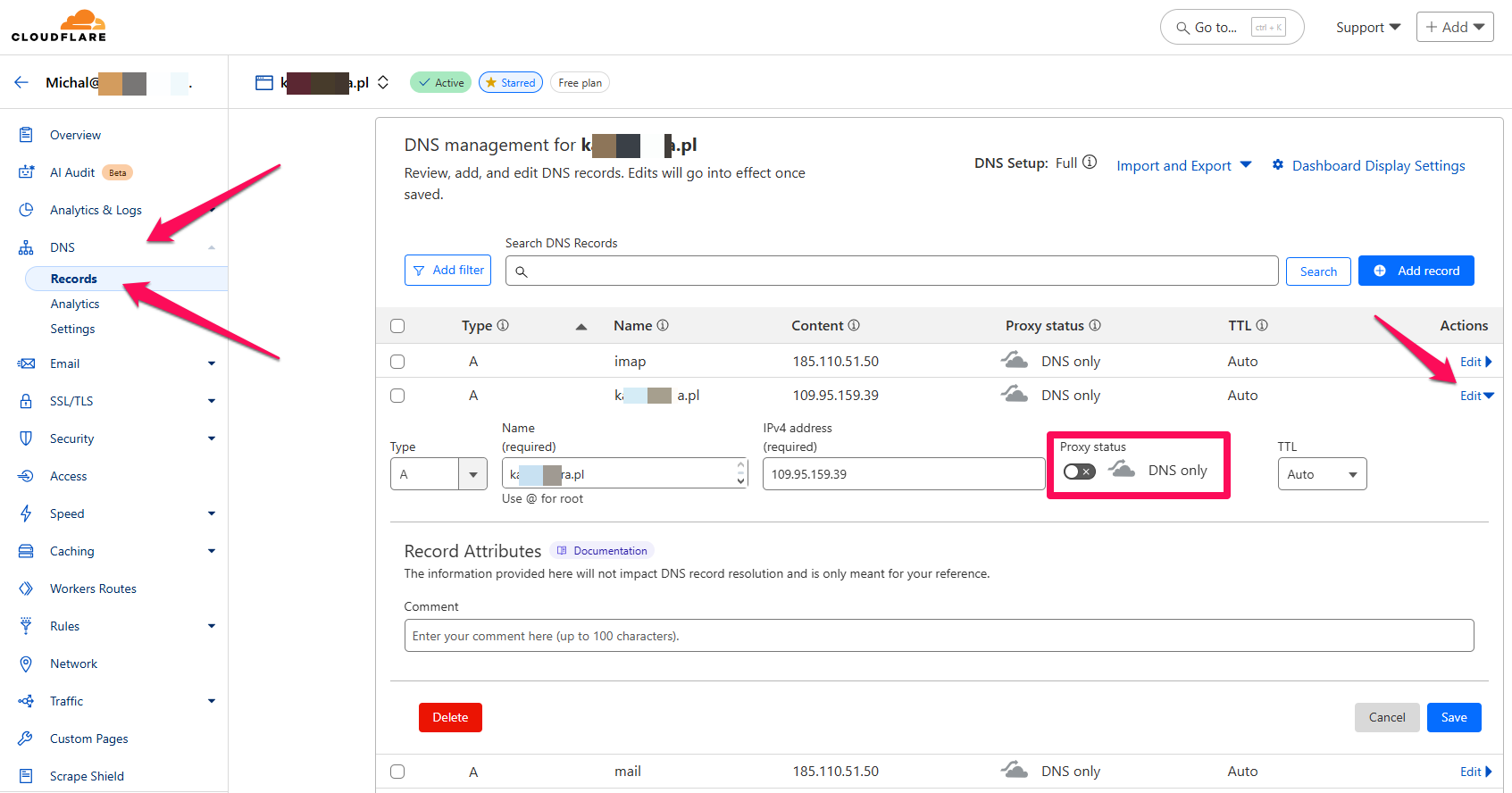
Zlokalizuj rekord DNS – znajdź rekord, dla którego chcesz włączyć proxy (np. rekord typu A lub CNAME) i kliknij “edit” z prawej strony aby rozwinąć opcje.
-
Ikona chmurki – jeśli chmurka jest szara (proxy wyłączone), suwakiem zmieniasz status (kolor pomarańczowy – proxy włączone).
-
Zapisz zmiany – zmiany są zazwyczaj zapisywane automatycznie i działają natychmiast.
Jak deaktywować proxy dla rekordu DNS?
Jeśli chcesz wyłączyć proxy, na przykład w przypadku potrzeby ujawnienia prawdziwego adresu IP (np. podczas konfiguracji poczty lub integracji z zewnętrznymi usługami), zrób to w ten sam sposób:
-
Wejdź do zakładki DNS w panelu Cloudflare.
-
Zlokalizuj odpowiedni rekord DNS.
-
Ikona chmurki – jeśli chmurka jest pomarańczowa (proxy wyłączone), suwakiem zmieniasz status (kolor szary – proxy wyłączone).
-
Sprawdź, czy zmiana została zastosowana.
Kiedy warto włączyć, a kiedy wyłączyć proxy?
Włącz proxy, gdy:
-
Chcesz korzystać z ochrony DDoS.
-
Potrzebujesz ukryć prawdziwy adres IP serwera.
-
Zależy Ci na optymalizacji prędkości działania strony.
-
Chcesz korzystać z firewalli Cloudflare i reguł bezpieczeństwa.
Wyłącz proxy, gdy:
-
Konfigurujesz zewnętrzne usługi, które wymagają dostępu do rzeczywistego IP (np. poczta SMTP, rekordy MX).
-
Tworzysz tymczasowe testy lub integracje, które nie współpracują dobrze z pośrednictwem Cloudflare.
-
Potrzebujesz debugować problemy z ruchem do serwera.
Nadal potrzebujesz pomocy? Helpdesk 24h odpowiada przez całą dobę.