Jak przesłać pliki poprzez FTP używając aplikacji FileZilla?
W tym artykule
W tym artykule
FileZilla to darmowy i popularny klient FTP, który umożliwia szybkie przesyłanie plików pomiędzy Twoim komputerem a serwerem. Poniżej znajdziesz instrukcję krok po kroku, jak z niego korzystać.
Krok 1: Pobierz i zainstaluj FileZilla
Pobierz FileZilla z oficjalnej strony: https://filezilla-project.org. Wybierz wersję dla swojego systemu operacyjnego i zainstaluj program.
Krok 2: Przygotuj dane dostępowe do serwera FTP
Do połączenia z serwerem FTP potrzebne będą:
- Host (adres serwera) – np.
TWÓJ_LOGIN_DHOSTING.ftp.dhosting.pllub adres IP - Nazwa użytkownika – login do konta FTP – dla konta głównego –
TWÓJ_LOGIN_DHOSTING - Hasło – ustalone podczas tworzenia konta FTP
- Port – najczęściej
21dla FTP lub22dla SFTP
Te dane znajdziesz w dPanelu w sekcji Konta FTP oraz w powitalnej wiadomości e-mail otrzymanej po aktywacji konta.
W razie potrzeby TUTAJ znajdziesz instrukcję jak zmienić hasło m.in. na koncie FTP.
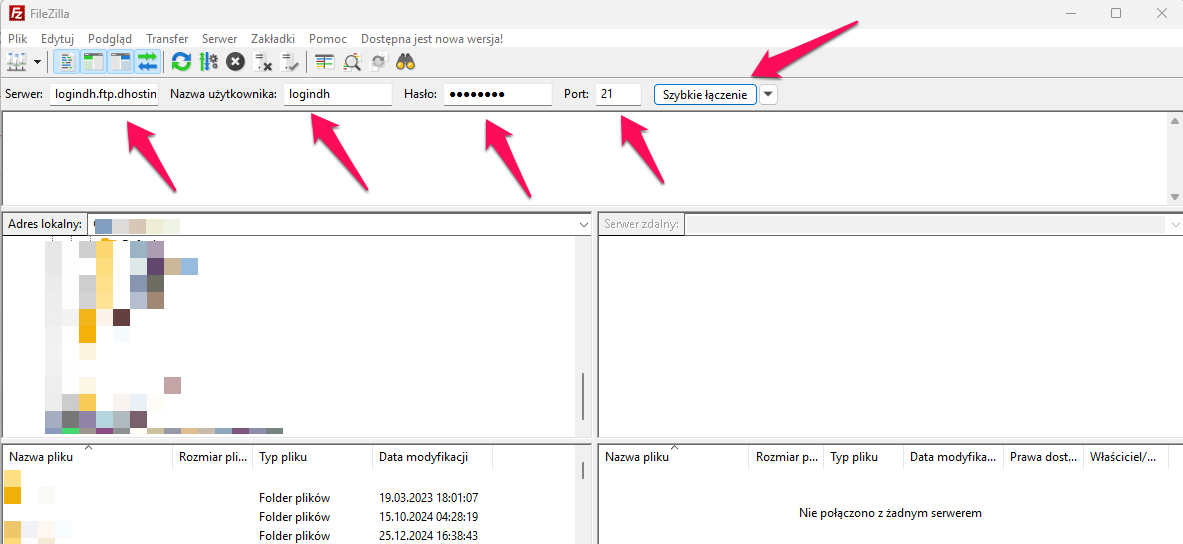
Krok 3: Skonfiguruj połączenie w FileZilla
- Uruchom FileZilla.
- Kliknij ikonę „Menedżer stron” (📁) w lewym górnym rogu.
- Wybierz „Nowa strona” i nadaj jej nazwę.
- Wprowadź dane dostępowe:
- Host: adres serwera
- Port: 21 (dla FTP) lub 22 (dla SFTP)
- Protokół: FTP lub SFTP
- Typ logowania: Normalne
- Użytkownik i Hasło
- Przejdź do zakładki „Ustawienia przesyłania” i wybierz tryb Pasywny.
- Kliknij „Połącz”.
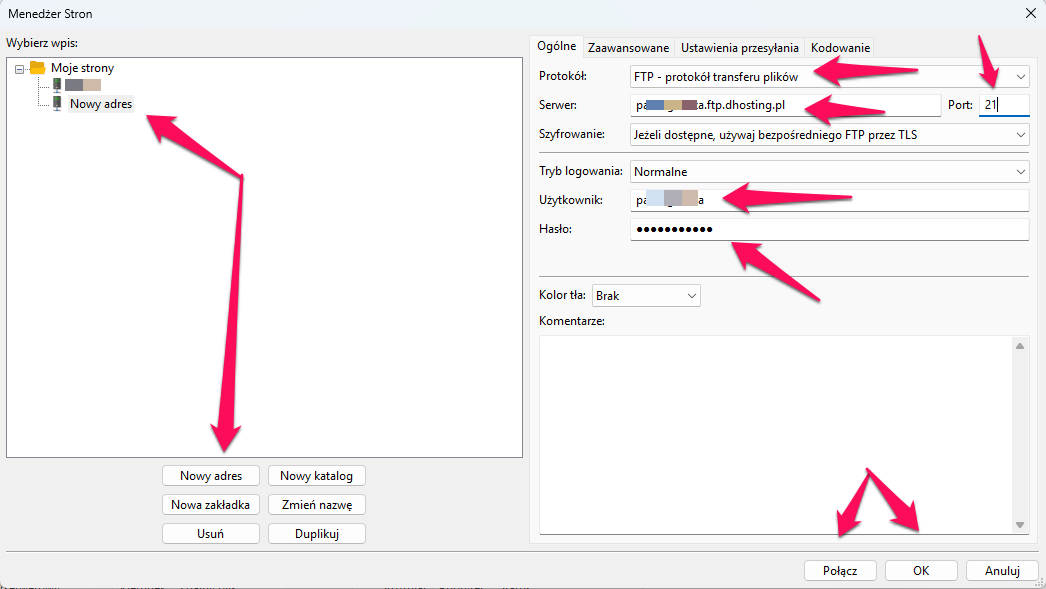
Krok 4: Prześlij pliki na serwer
Po połączeniu z serwerem zobaczysz dwa panele:
- Lewa strona – pliki na Twoim komputerze
- Prawa strona – pliki na serwerze
Aby przesłać pliki:
- Znajdź katalog na serwerze, do którego chcesz przesłać pliki (domyślnie
public_html). - W lewym panelu wybierz pliki lub foldery do przesłania.
- Przeciągnij je do prawego panelu lub kliknij prawym przyciskiem myszy i wybierz „Prześlij”.
Dodatkowe wskazówki
- Używaj protokołu SFTP, jeśli Twój serwer go obsługuje – zapewnia szyfrowane połączenie.
- Upewnij się, że pliki strony trafiły do odpowiedniego katalogu (np.
public_html). - Po zakończeniu pracy rozłącz się z serwerem: Plik > Rozłącz.
W tej chwili z poziomu dPanelu nie jest dostępny manager plików, tak więc sugerujemy skorzystanie z aplikacji klientów FTP jak opisany wyżej; Filezilla, ale również WinSCP, Cyberduck, Total Commander lub inna aplikacja tego typu.
Nadal potrzebujesz pomocy? Helpdesk 24h odpowiada przez całą dobę.