Jak dodać ochronę reCAPTCHA w WordPressie za pomocą wtyczki?
W tym artykule
W tym artykule
WordPress jest jednym z najpopularniejszych systemów zarządzania treścią na świecie, co sprawia, że jest często celem ataków spamerskich. Jednym z najskuteczniejszych sposobów ochrony przed spamem jest implementacja reCAPTCHA od Google. W tym artykule pokażemy, jak dodać wtyczkę do obsługi formularzy z opcją ochrony reCAPTCHA do swojej strony WordPress.
Wybór odpowiedniej wtyczki
Na rynku dostępnych jest wiele wtyczek reCAPTCHA dla WordPressa. Do najpopularniejszych należą:
- reCAPTCHA by BestWebSoft
- CAPTCHA 4WP – Antispam CAPTCHA solution for WordPress
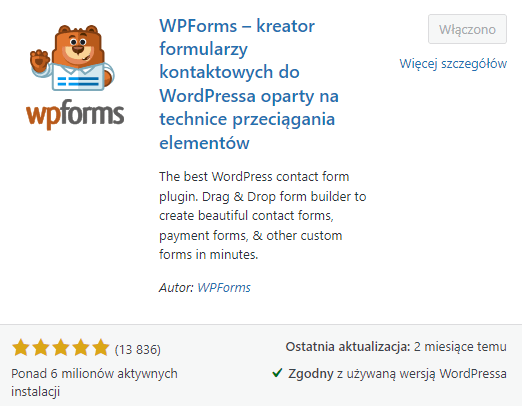
- WPForms (umożliwiająca jednocześnie tworzenie formularzy)
Na potrzeby tego artykułu skorzystamy z wtyczki WPForms, która jest łatwa w konfiguracji i oferuje wsparcie zarówno dla reCAPTCHA v2, jak i reCAPTCHA v3 pozwalając jednocześnie tworzyć formularze na swojej stronie.
Instalacja wtyczki
- Zaloguj się do swojego panelu administracyjnego WordPress.
- Przejdź do zakładki Wtyczki i kliknij Dodaj nową.
- W polu wyszukiwania wpisz “WPForms”.
- Kliknij przycisk Zainstaluj po prawej stronie, a następnie Aktywuj ją.
Konfiguracja wtyczki
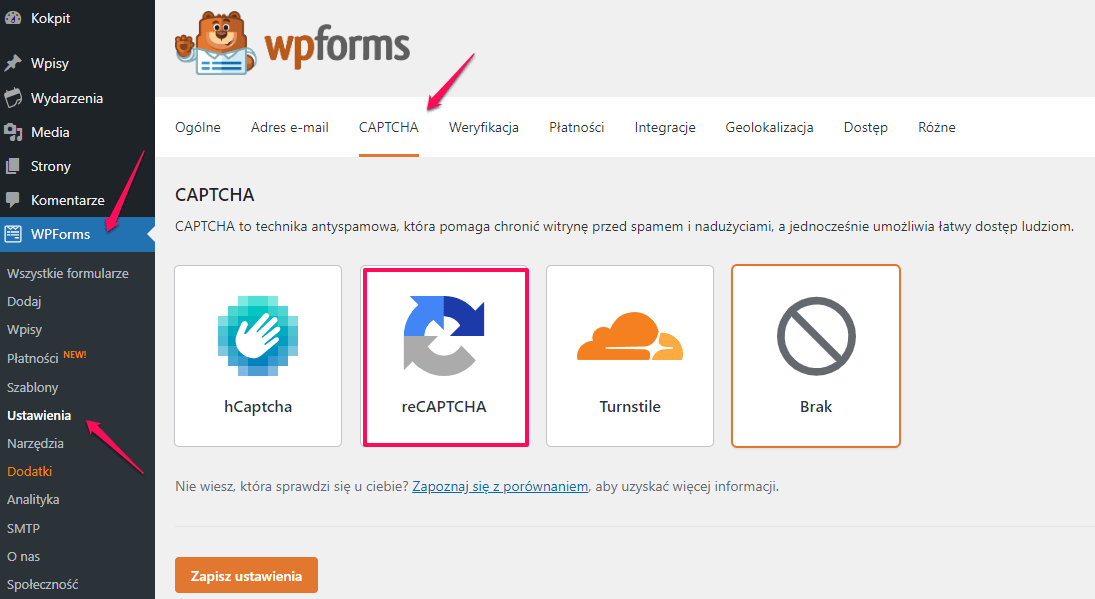
- Po aktywacji wtyczki przejdź do ustawień wtyczki, klikając WPForms w menu bocznym, a następnie Settings / Ustawienia.
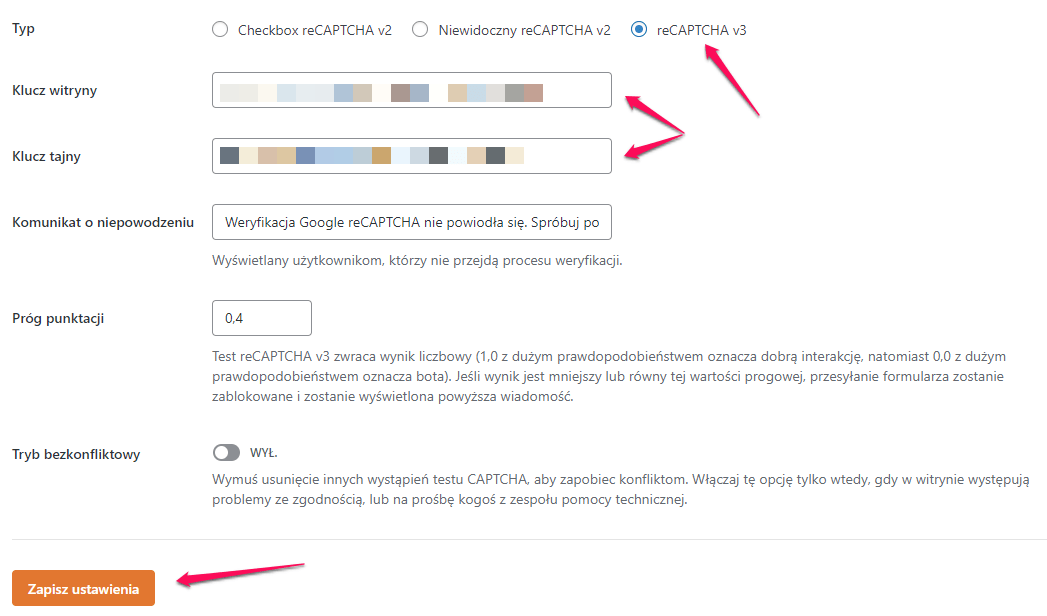
- W zakładce CAPTCHA wybierz typ reCAPTCHA, który chcesz użyć (v2 lub v3). My wybierzemy reCAPTCHA v3.
- Aby skonfigurować reCAPTCHA, musisz uzyskać klucz strony i tajny klucz z Google. Przejdź na stronę Google reCAPTCHA i zaloguj się na swoje konto Google.
Uzyskanie kluczy reCAPTCHA
- Na stronie reCAPTCHA kliknij przycisk + w prawym górnym rogu, aby dodać nową stronę.
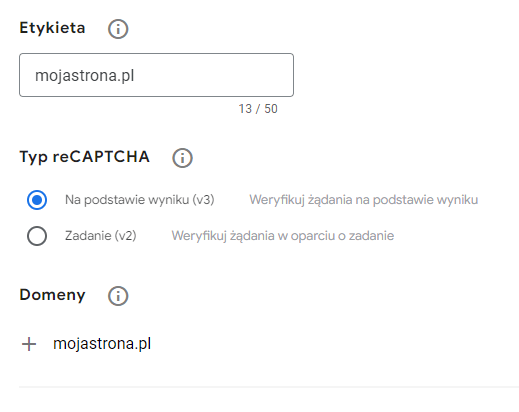
- Wypełnij formularz, wpisując nazwę strony, wybierając typ reCAPTCHA (v2 lub v3) oraz dodając domenę swojej strony WordPress.
- Kliknij przycisk Submit.
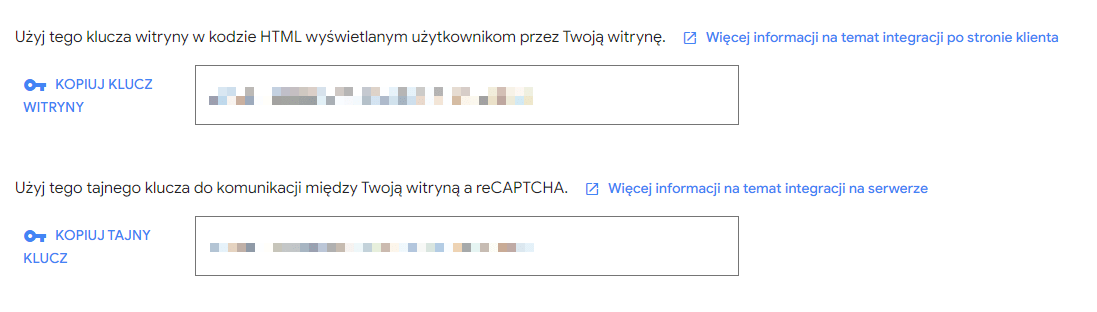
- Skopiuj Site Key / Klucz witryny i Secret Key / Tajny klucz, które zostaną wygenerowane.
Wprowadzenie kluczy w ustawieniach wtyczki WPForms
- Wróć do panelu administracyjnego WordPress i przejdź do ustawień wtyczki WPForms.
- W polach Site Key / Klucz witryny i Secret Key / Klucz tajny wklej odpowiednie klucze uzyskane z Google.
- Zapisz zmiany.
Dodanie reCAPTCHA do formularzy
- Przejdź do zakładki WPForms i wybierz formularz, do którego chcesz dodać reCAPTCHA.
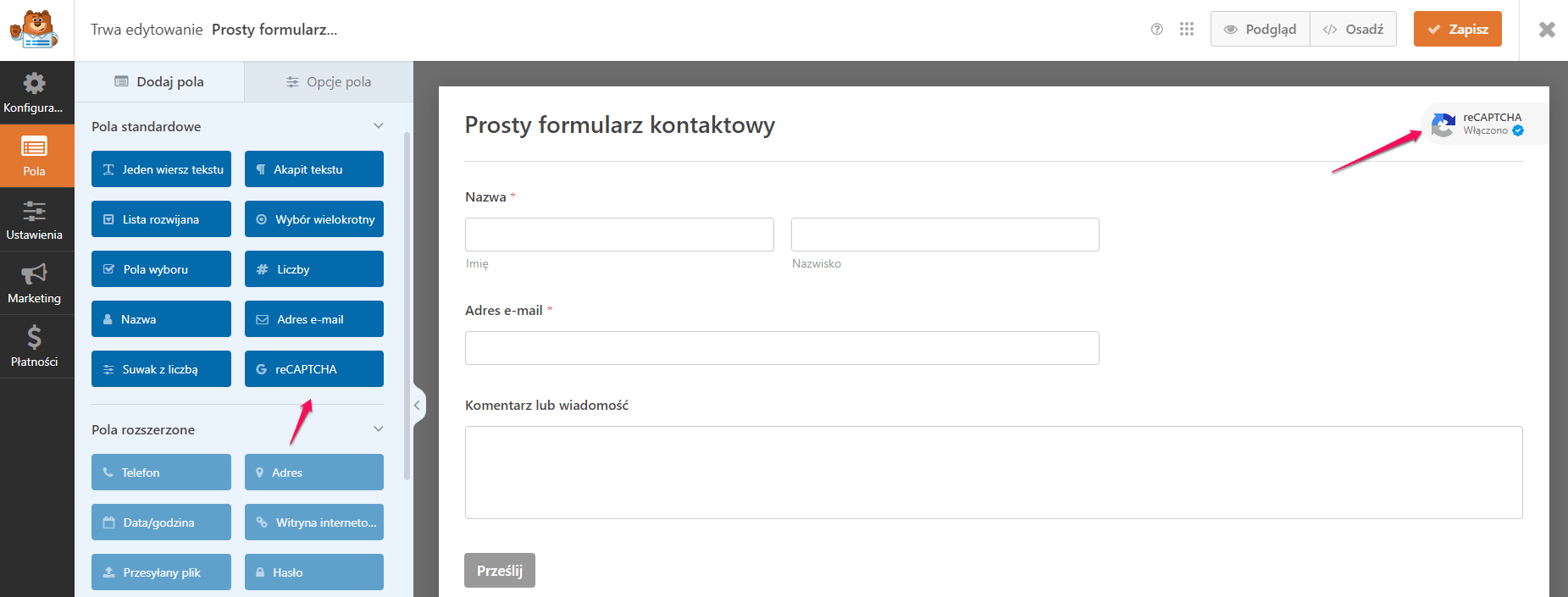
- W edytorze formularza kliknij na pole reCAPTCHA
- W edytorze formularza pojawi się informacja, ze formularz został zabezpieczony.
- Zapisz formularz.
Testowanie reCAPTCHA
Po skonfigurowaniu i dodaniu reCAPTCHA do formularza, warto przetestować działanie formularza, aby upewnić się, że reCAPTCHA działa poprawnie. Odwiedź swoją stronę, wypełnij formularz i sprawdź, czy reCAPTCHA jest wyświetlana i działa prawidłowo.
Podsumowanie
Dodanie ochrony reCAPTCHA do WordPressa za pomocą wtyczki to skuteczny sposób na zabezpieczenie strony przed spamem i niechcianymi botami. Dzięki prostym krokom opisanym w tym artykule, możesz łatwo skonfigurować i wdrożyć reCAPTCHA na swojej stronie, poprawiając jej bezpieczeństwo i funkcjonalność.
Nadal potrzebujesz pomocy? Helpdesk 24h odpowiada przez całą dobę.